目次
VPNとはVirtual Private Networkの略
直訳すると「仮想専用線」という意味だ。
自宅以外の出先でフリーのWi-Fiなどを利用する際には、個人情報など盗み見される可能性があるというリスク発生する。
そこでVPNを使用することと安全に個人情報のやり取りを行えることになる。
VPNを利用するメリット
VPNを利用するメリットはなんと行ってもセキュリティの向上だ。自宅にVPN設定を済ませたルータ等がある場合、出先からVPN接続できるとまるで自宅にいるようにプリンタなども使用できる。
今回はRTX830にVPNの設定をして外部からアクセスする方法を説明する。
RTX830は3つの設定を追加する
VPNの設定を追加
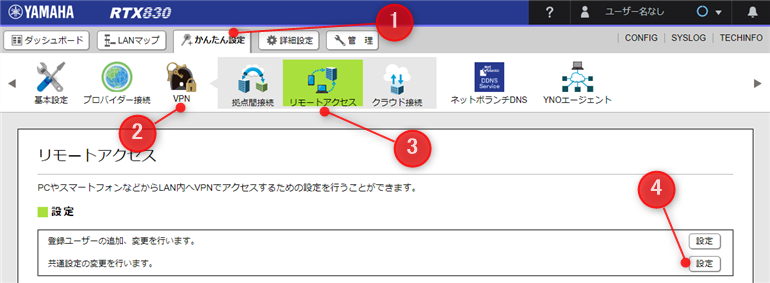
RTX830の管理画面から[かんたん設定]ー[VPN]ー[リモートアクセス]ー[設定]に進む。
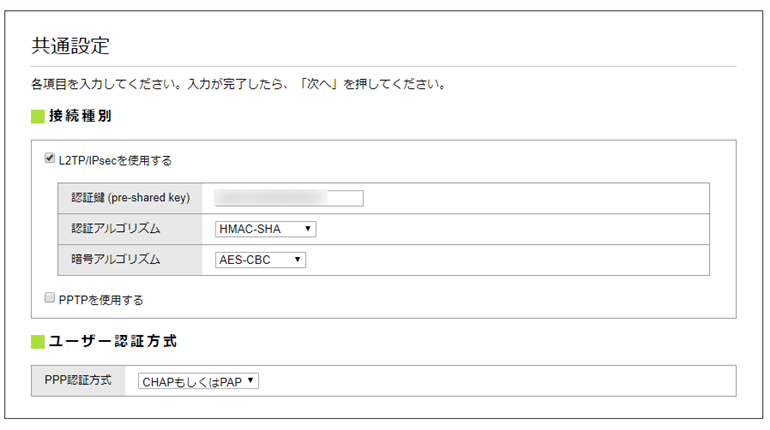
| L2TP/IPsecを使用する | チェックを入れる |
| 認証鍵 | 12345678 (なるべく複雑なものに) |
| 承認アルゴリズム | HMAC-SHA |
| 暗号アルゴリズム | AES-CBC |
| PPTPを使用する | チェックを入れない |
| PPP認証方式 | CHAPもしくはPAP |
これでVPNの設定を完了。
VPN接続するユーザーを設定
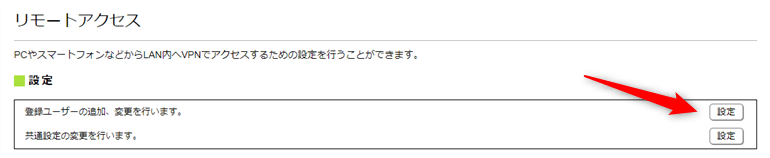
登録ユーザーの追加、変更をクリックする。
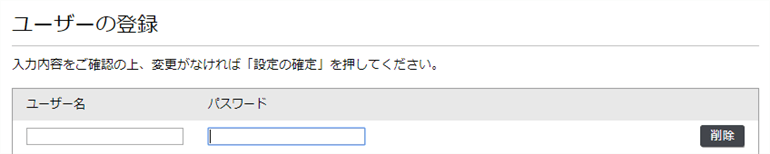
ここではテストとして以下の設定で進める。
| ユーザー名 | パスワード |
| PC | aaabbbccc |
| iPhone | dddeeefff |
外部からRTX830にアクセスできるようにネットボランチの設定
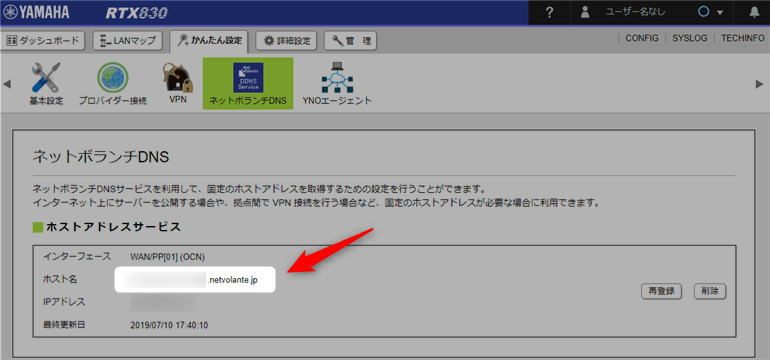
同じく管理画面から[かんたん設定]ー[ネットボランチDNS]に移動して好きなドメインを取得する。
ネットボランチの登録が完了すると
好きな英数字.aa[数字].netvolante.jp
ここでは仮に test.aa0.netvolante.jp というドメインが取得できたと仮定する。
のドメインがルータに割り当てられる。このドメインにアクセスすることで外部からルータへのアクセスが可能になる。
Windows10でRTX830にVPN接続する場合の設定
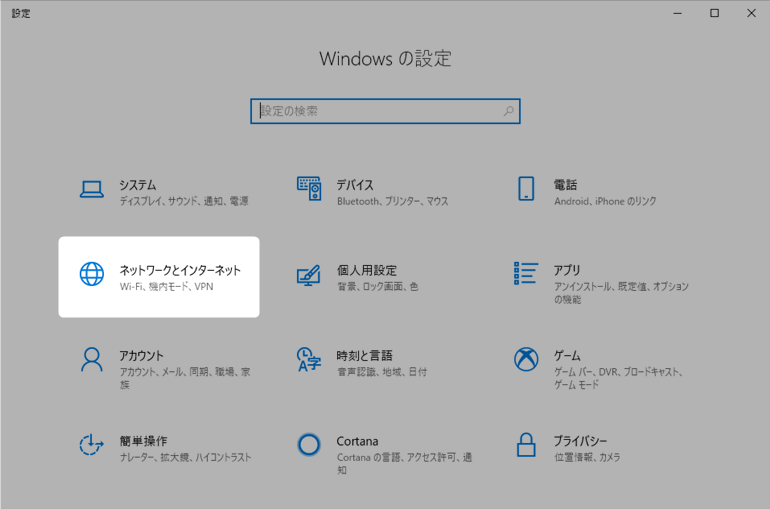
Windows10の場合はスタートボタン>歯車アイコン>Windowsの設定>ネットワークとインターネットに進む。
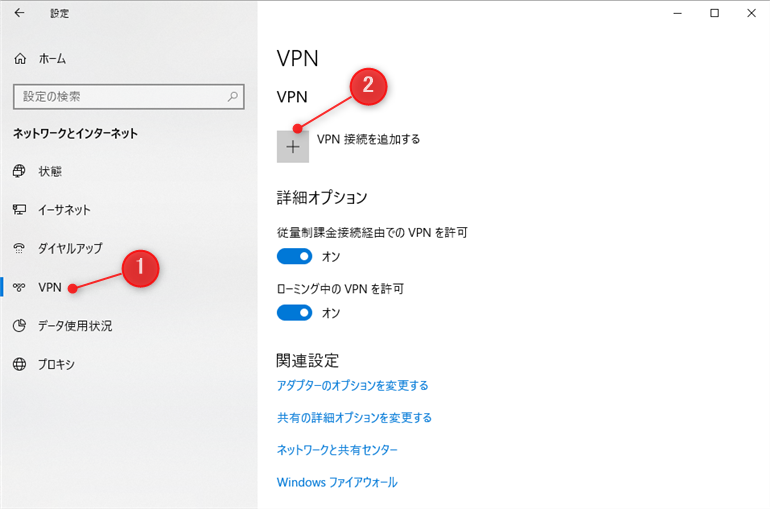
さらにVPN>VPN接続を追加するの+をクリックする。
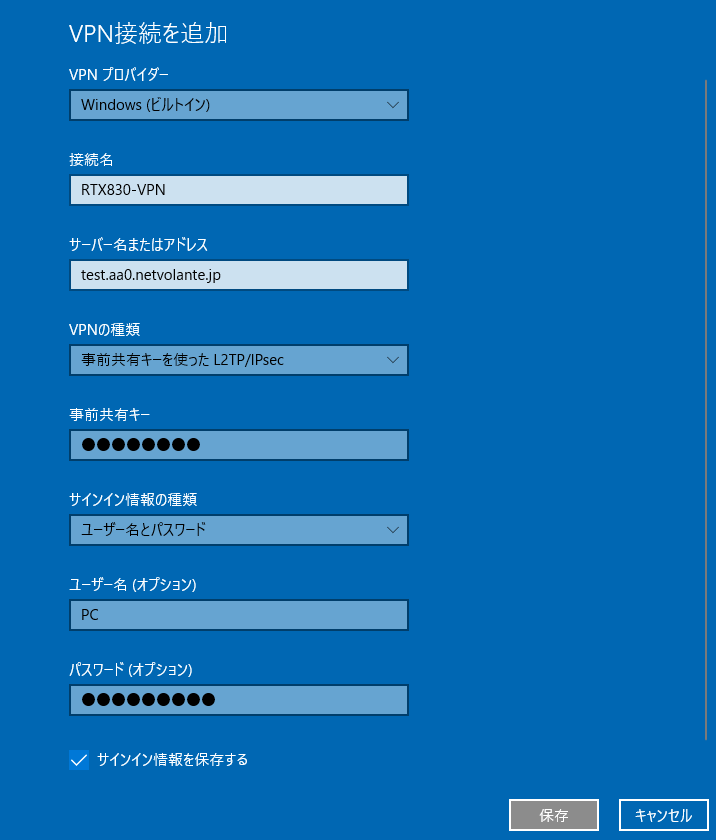
この画面に今まで設定した情報を入力する。
| VPNプロバイダー | Windows(ビルドイン) |
| 接続名 | 任意 |
| サーバー名またはアドレス | test.aa0.netvolante.jp |
| VPNの種類 | 事前共有キーを使った L2TP/IPsec |
| 事前共有キー | 12345678 |
| サインインの情報と種類 | ユーザー名とパスワード |
| ユーザー名 | PC |
| パスワード | aaabbbccc |
これらを入力して保存する。
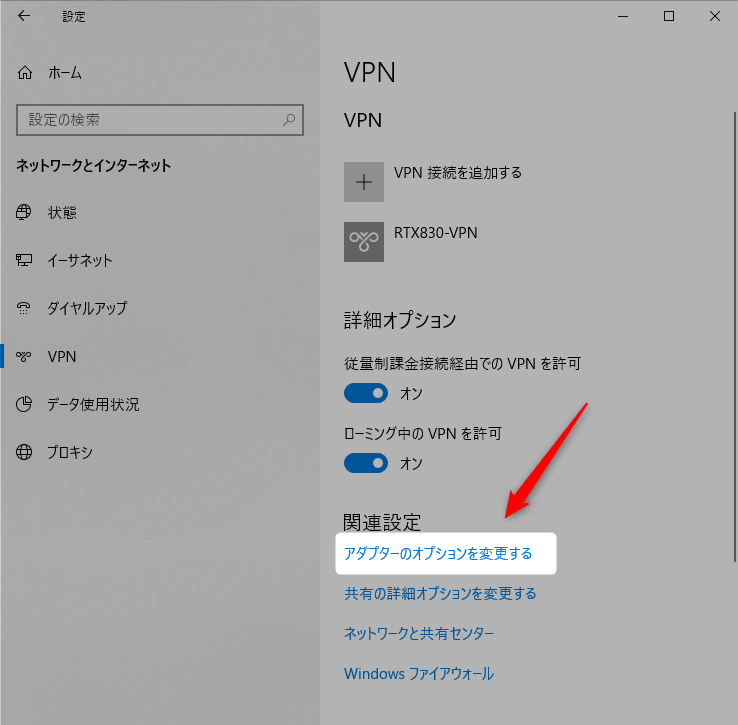
次に関連設定の中のアダプターのオプションを変更するをクリックする。
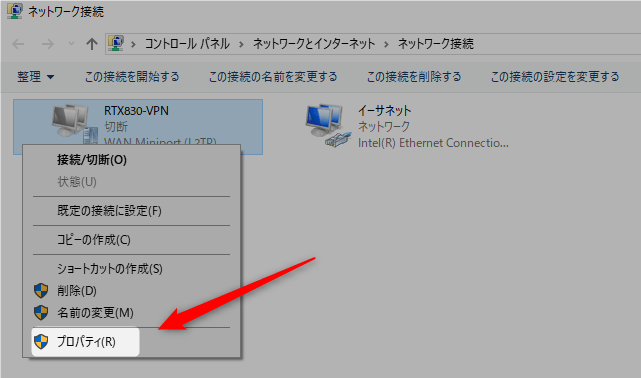
先程作成したVPN接続名上で右クリック>プロパティをクリックする。
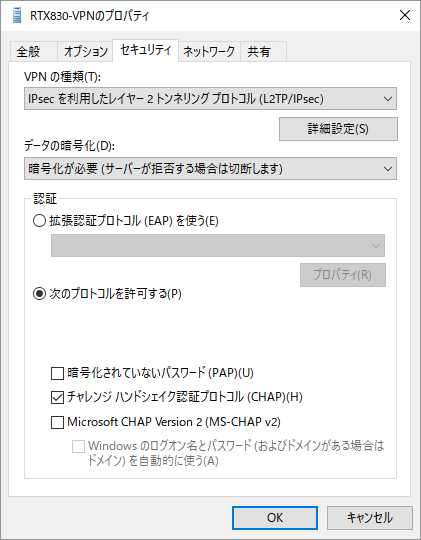
セキュリティタブに移動して以下の内容に設定する。
| VPNの種類 | IPsecを利用したレイヤー2トンネリングプロトコル(L2TP/IPsec) |
| データの暗号化 | 暗号化が必要(サーバーが拒否する場合は切断します) |
| 次のプロトコルを許可する | チャレンジ ハンドシェイク認証プロトコル(CHAP) |
これでWindows10からVPN接続が可能になる。
iPhoneでRTX830にVPN接続する場合の設定
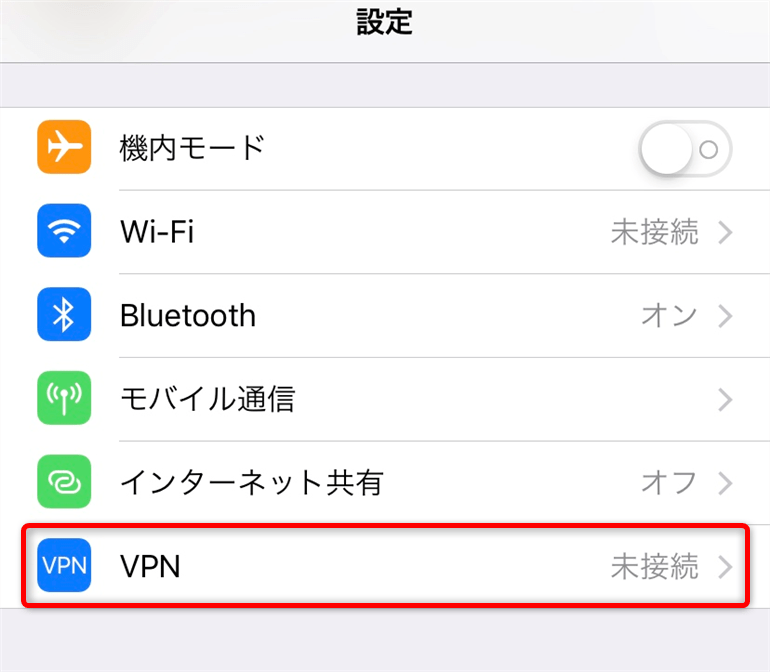
設定>VPNをタップ
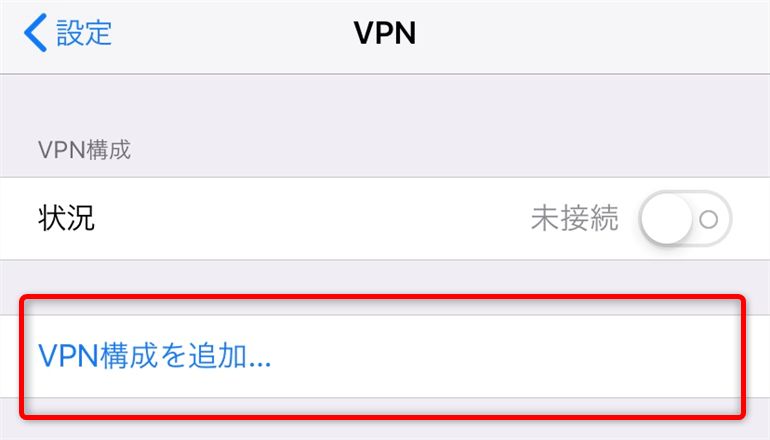
[VPN構成を追加…]をタップ
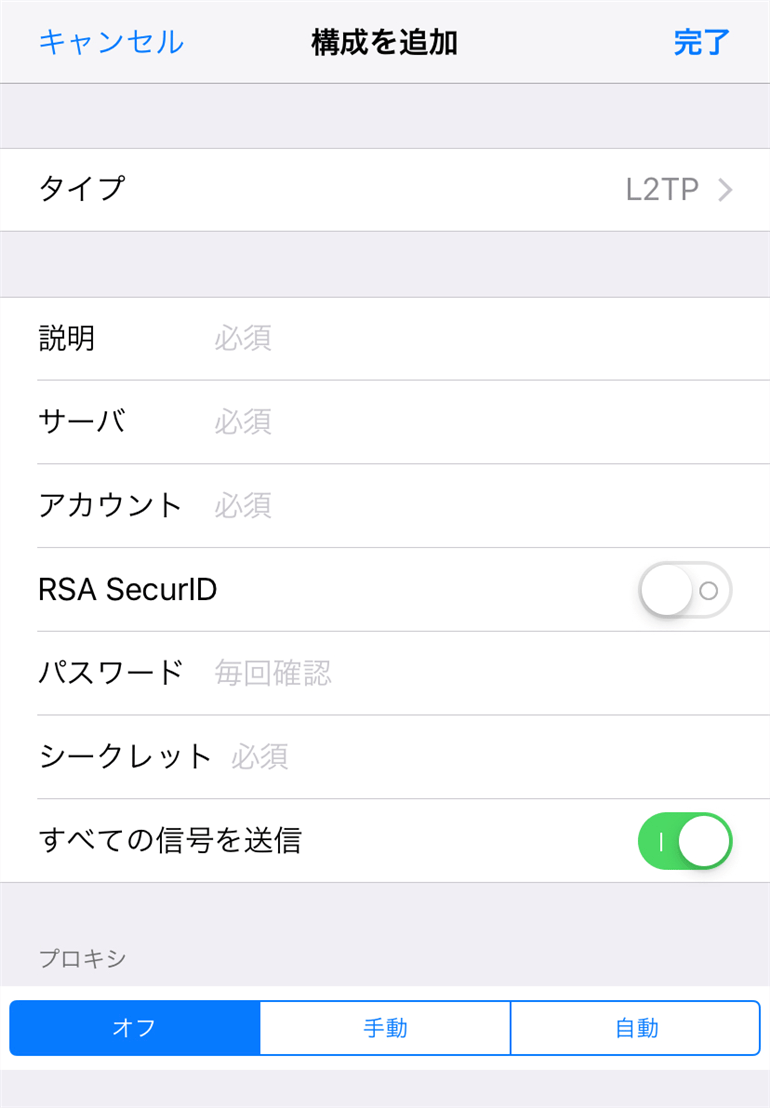
| タイプ | L2TP |
| 説明 | 任意 |
| サーバ | test.aa0.netvolante.jp |
| アカウント | iPhone |
| RSA SecurID | オフ |
| パスワード | dddeeefff |
| シークレット | 12345678 |
| すべての信号を送信 | オン |
これでiPhoneからRTX830に接続可能になる。